lunes, 19 de septiembre de 2016

Errorres en Excel


E R R O R ES   E N   E X C E L


Cuando introducimos en las celdas valores requeridos para ejecutar una formula podemos equivocarnos  y como resultado obtenemos un error. Excel clasifica los errores  de acuerdo  a  la naturaleza de la equivocación es decir si fue por que digitamos mal o pro q utilizamos una formula equivocada.
a continuación te daré una guía porque suceden estos errores y q significan y  como solucionarlos.
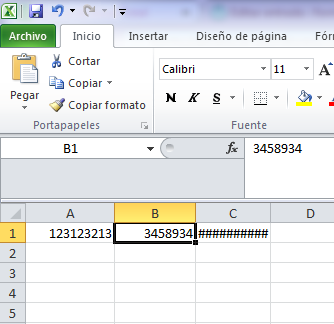
1.ERROR ######   :  Este error es frecuente, y sucede por dos razones:
  • El valor que se introduce o el q se calcula en una celda es mas grande q el ancho de la Columna
  • Se introduce una Fecha negativa
error1                                                 error12
Multiplicar los dos números q aparecen en la celda  se soluciona abriendo el ancho de la Columna
2. ERROR  #¿NOMBRE? : Aparece cuando se digita mal el nombre de una formula o cuando la formula no existe
error 2
hay q tener en cuenta la versión q utilizas si esta en Ingles o Español por este motivo también puede suceder este error  q se escribe  el nombre en ingles utilizando una versión  en Español.
3. ERROR #¡REF! :
Este error es de referencia,  cuando Excel busca   una celda q se ha utilizado y  no es valida.
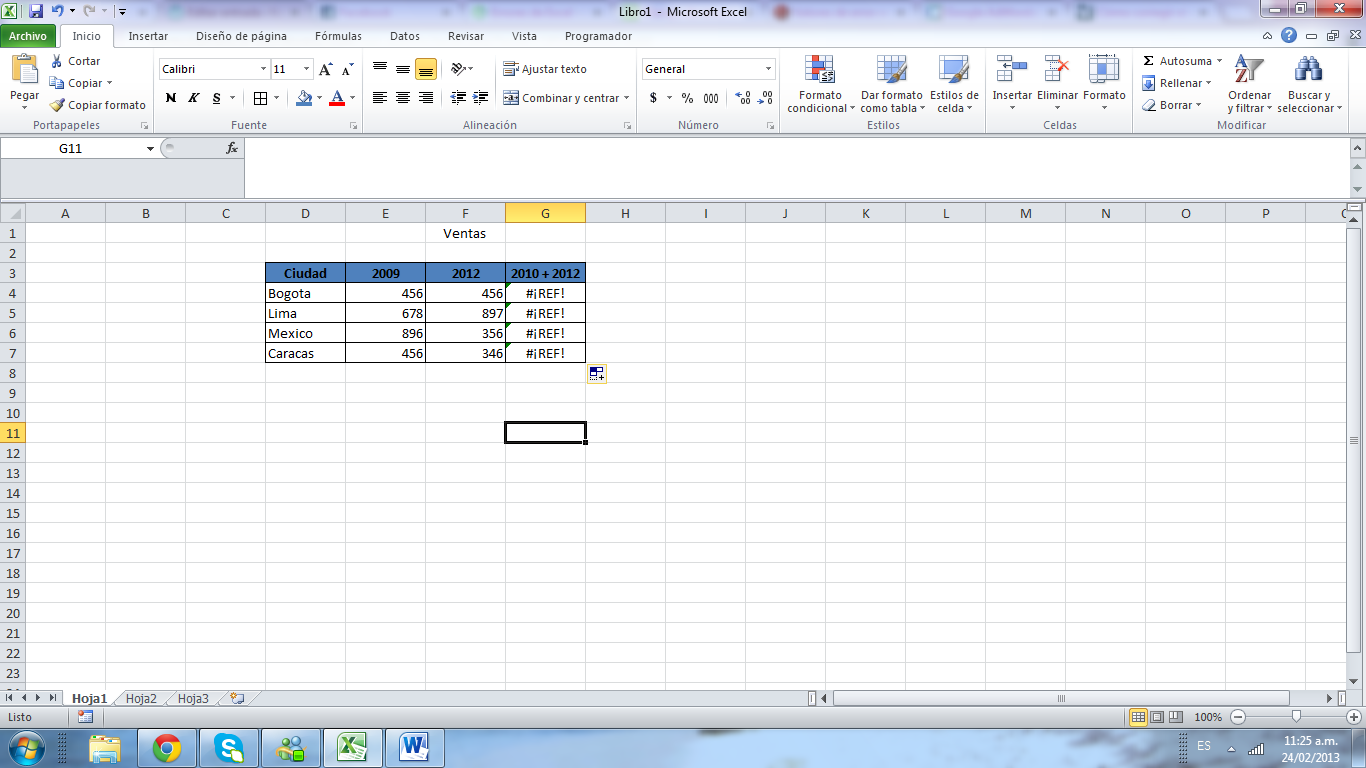
Ej: tenemos la siguiente tabla de Ventas de diferentes ciudades,  y en el momento de copiar  la tabla a otro sitio suprimimos los datos del 2010  cuando Excel busca   la celda se encuentra con  datos diferentes  y le falta una columna para hacer la operación 2010 +2012
figura 1          figura 2
Posibles causa para el error #¡REF!
  • Se ha eliminado las celdas q se han utilizado como referencia por otra formula o se han  pegado celdas movidas sobre otras a las q  hacia referencia en otras formulas.
  • Se utiliza un vinculo de Programa q no esta en Funcionamiento o abierto 
  • Se intenta  vincular un intercambio dinámico  de datos (DDE) como “sistema” q no esta disponible
  •  Se ejecuta una macro q introduce  una formula que devuelve este error
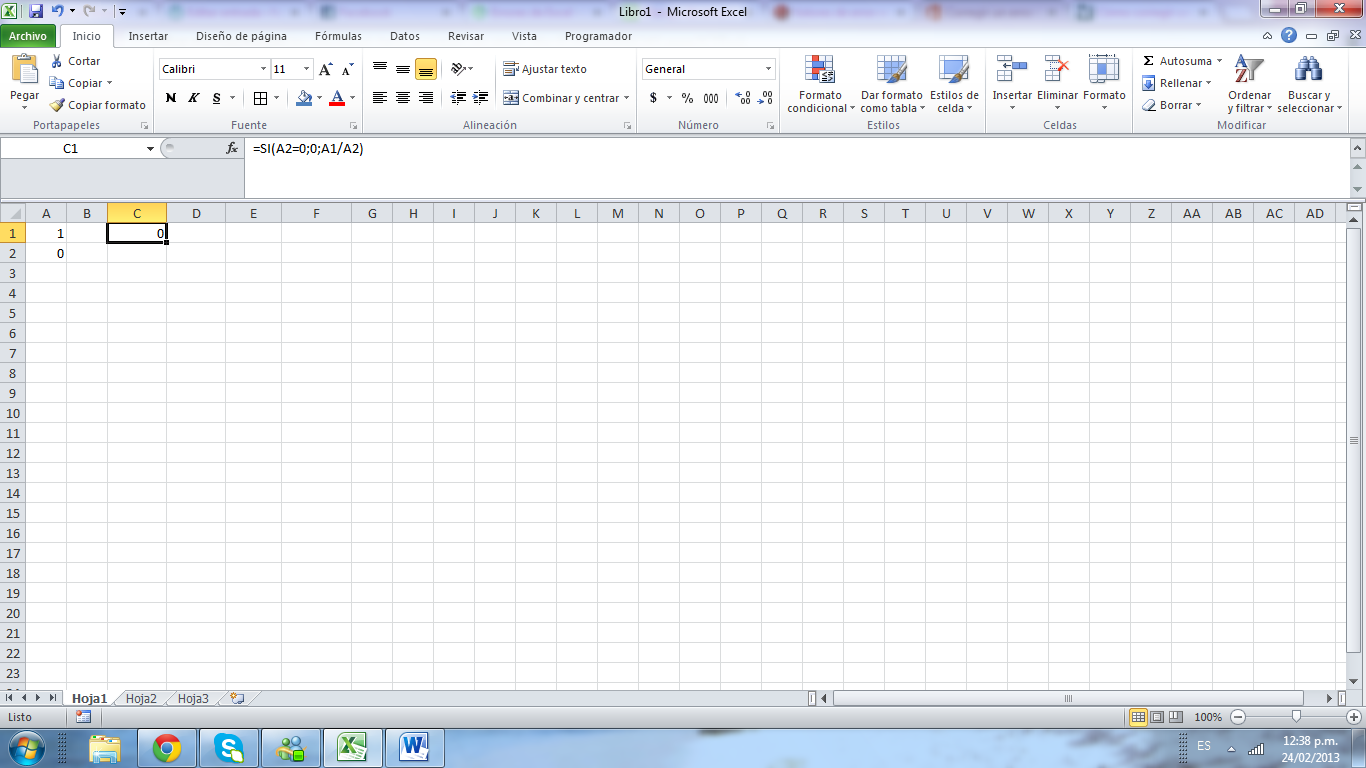
4. ERROR ¡DIV/0! : Excel muestra este error cuando se Divide por 0 o cuando se divide por una celda vacia
figd
      div
5. ERROR #¡VALOR! : Este error aparece cuando le damos a la formula un argumento diferente al q espera.
fig13

6. ERROR #¡NUM!: se produce cuando se escriben  valores numéricos no validos en una formula.
figy

7. ERROR #¡NULO!: Cuando se especifica una intersección  de dos áreas q no forman intersección.
nulo


8. ERROR #N/A:  Cuando el valor no esta disponible para una formula
na

Funciones Basicas en Excel


FUNCIONES BÁSICAS

 SUMA()
Entrega el resultado de la suma de los valores contenidos en las celdas especificada en el argumento de la función.

Ejemplo:
la formula en la celda b7
=SUMA(c2:b5)

la formula en la celda c7
=SUMA(c2:c5)

la formula en la celda c9
=SUMA(b7;c7)

Sintaxis de la funciòn SUMA.

La sintaxis de una funciòn indica la forma correcta en que deben estar colocados sus elementos.

Esta herramienta es sumamente ùtil al introducir funciones, en especial cuando no estamos familiarizados con ellas o en formulas complejas.Ayuda a identificar què argumento estamos introduciendo.

PRODUCTO.


 Multiplica todos los números que figuran como argumentos y devuelve el producto.

 Observaciones


  • Los argumentos que son números, valores lógicos o representaciones textuales de números se toman en cuenta; los argumentos que son valores de error o texto que no se puede convertir en números causan errores.
  • - Si un argumento es una matriz o una referencia, sólo se tomarán en cuenta los números de la matriz o de la referencia. Se pasan por alto las celdas vacías, valores lógicos, texto o valores de error en la matriz o en la referencia.
RAÍZ.
Devuelve la raíz cuadrada de un número.
RAIZ(número)


Número es el número cuya raíz cuadrada desea obtener.
Observación
Si número es negativo, RAIZ devuelve el valor de error #¡NUM!


REDONDEAR.


La función REDONDEAR redondea un número a un número de decimales especificado. Por ejemplo, si la celda A1 contiene 23,7825 y desea redondear ese valor a dos posiciones decimales, puede usar la siguiente fórmula:
=REDONDEAR(A1; 2).
El resultado de esta función es 23,78.

Observaciones:


  • - Si el argumento num_decimales es mayor que 0 (cero), el numero se redondea al numero de lugares decimales especificado.
  • - Si el num_decimales es 0, el numero se redondea al numero entero mas próximo.
  • - Si num_decimales es menor que 0, el numero se redondea hacia la izquierda del separador decimal.
  • - Para ordenar al alza (lejos de cero), use la función REDONDEAR.MAS.
  • - Para redondear a la baja (hacia cero), use la función REDONDEAR.MENOS.
  • - Para redondear un numero a un múltiplo especifico (por ejemplo, para redondear al numero 0,5 mas cercano), use la función REDOND.MULT.
ENTERO

Redondea un numero hasta el entero inferior mas próximo.

Ejemplos de operación:

Entero de un numero
=ENTERO(6.95)
=ENERO(-8.2)

En el primer caso el resultado es 6. En el segundo caso el resultado es -9 ya que es el entero inferior mas próximo.

Entero del valor de una celda 
=ENTERO(A1)

En este caso el resultado es el entero inferior mas próximo del numero que se encuentre en la celda A1.

CONTAR

Esta función se utiliza para contar los números en el rango seleccionado, omitiendo las celdas vacias y las que contienen datos no numéricos.

Ejemplos de operación:

=CONTAR(A1:B5)

MULTIPLICAR.

Podemos multiplicar utilizando el signo *. Por ejemplo para multiplicar dos por dos escribimos en una celda =2*2 y pulsamos enter en el teclado.

DIVIDIR 

Dividimos con el símbolo /. Por ejemplo si queremos dividir 4 entre 2 escribimos en una celda =4/2 y pulsamos enter.

CONTAR.SI.

Cuenta las celdas, dentro del rango, que no están en blanco y que  cumplen con el criterio especificado.
Sintaxis

CONTAR.SI(rango;criterio)
Rango es el rango dentro del cual desea contar el numero de celdas que no están en blanco.
Criterio es el criterio en forma de numero, expresión, expresión o texto, que determina las celdas que se van a contar. Por ejemplo, el argumento criterio puede expresarse como 32;"32";">32" o "manzanas".

Ejemplos
Supongamos que el rango A3:A6 contiene "manzanas","naranjas","melocotones"y "manzanas" respectivamente.
CONTAR.SI(A3:A6;"manzanas") es igual a 2
Supongamos que el rango B3:B6 contiene 32;54;75 y 86 respectivamente.
CONTAR.SI(B3:B6">55") es igual a 2

CONTAR.BLANCO

Cuenta el numero de celdas en blanco dentro de un rango.

Observaciones
Las celdas que contienen formulas que devuelven " "(texto vació) también se cuentan, en cambio las celdas que contienen el valor 0 no se cuentan.

CONTARA

Cuenta el numero de celdas que no están vacías y los valores que hay en la lista de argumento.Use CONTARA para contar el numero de celdas que contienen datos en un rango o matriz.

Sintaxis
Valor1;valor: son de 1 a 30 argumentos que presentan los valores que desea contar.Si no necesita contar valores lógicos, texto, o valores de error, use la función COUNT.

Ejemplos:
CONTARA(A1:A7) es igual a 6
CONTARA(A4:A7) es igual a 4
CONTARA(A1:A7) es igual a 7
CONTARA(A1:A7; "Dos") es igual a 7

PROMEDIO


Observaciones
  • Los argumentos deben ser números o nombres, matrices o referencias que contengan números.
  • Si un argumento matricial o de referencia contiene texto, valores lógicos o celdas vacías, esos valores se pasan por alto; sin embargo, se incluyen las celdas cuyo sea 0.

Ejemplos 
Si A1:A5 se denomina Puntos y contiene los números 10,7,9,27 y 2:
PROMEDIO(A1:A5) es igual a 11
PROMEDIO(Puntos) es igual a 11
PROMEDIO(A1:A5; 5) es igual a 10
PROMEDIO(A1:A5) es igual a SUMA(A1:A5)/CONTAR(A1:A5),  que es igual a 11 Si C1:C3 se denomina OtrosPuntos y contiene los números 4,18 y 7.
PROMEDIO(Puntos; OtrosPuntos) es igual a 10,5

MAX

Devuelve el valor máximo de un conjunto de valores.

Ejemplos:
Si A1:A5 contiene los números 10,7,9,27 y 2, entonces :
MAX(A1:A5) es igual a 27
MAX(A1:A5;30) es igual a 30 

MIN

Devuelve el valor mínimo de un conjunto de valores.

Ejemplos
Si A1:A5 contiene los números 10,7,9,27, y 2:
MIN(A1:A5) es igual a 2
MIN(A1:A5; 0) es igual a 0
MIN  es similar a MAX.

Referencias Absolutas y Relativas


REFERENCIAS ABSOLUTAS Y RELATIVAS EN EXCEL

Una referencia identifica a una celda (o rango de celdas) de manera única en Excel. Las referencias son como direcciones dentro de un libro de Excel que permitirán a las fórmulas encontrar cualquier celda y obtener su valor para utilizarlo en los cálculos.
Seguramente habrás escuchado sobre las referencias absolutas y las referencias relativas, así que hoy dedicaremos algún tiempo a conocer las diferencias entre ambos tipos de referencias.

Referencias relativas 

Las referencias relativas son ampliamente utilizadas en Excel porque guardan una relación con la columna y la fila en donde se encuentran. Lo que esto quiere decir es que, al momento de copiar una referencia relativa a otra celda, Excel ajustará automáticamente su columna y su fila.
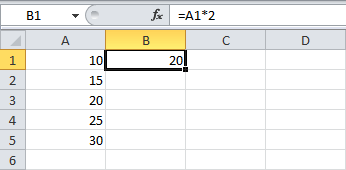
Hagamos un ejemplo para entender mejor el comportamiento de las referencias relativas. Comenzaremos por aprender a identificar una referencia relativa, lo cual es muy fácil, ya que es la combinación de la columna y la fila de una celda. Por ejemplo, la siguiente fórmula contiene una referencia relativa a la celda A1 y cuyo valor es multiplicado por 2.
=A1*2
Así de sencillo es, las referencias relativas siempre son la combinación de una letra y un número sin caracteres o espacios entre ellos. En la siguiente imagen puedes observar que he ingresado la fórmula anterior en la celda B1 y el resultado de dicha fórmula es 20 ya que se obtiene el valor de la celda A1 es multiplicado por 2.
Referencias absolutas y relativas
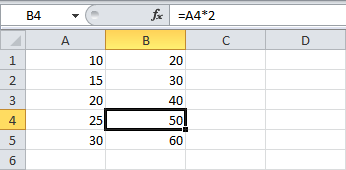
Los beneficios de las referencias relativas los observamos al momento de copiarlas hacia otra celda. Como lo he mencionado antes, este tipo de referencias guarda una relación con la fila y la columna en la que se encuentra así que, al momento de copiar la fórmula, las referencias relativas serán modificadas por Excel de manera automática.

La siguiente imagen muestra el resultado después de haber copiado la fórmula hacia abajo. Recuerda que cada resultado de la columna B representa la multiplicación de los valores de la columna A por 2. La fórmula de la celda B4 muestra una referencia a la celda A4 en lugar de la celda A1 que tenía la fórmula original.
Referencias absolutas y relativas en Excel
Este cambio automático en la referencia sucedió porque, al copiar la fórmula hacia abajo, la referencia aumenta la misma cantidad de filas. Al copiar la fórmula de la celda B1 a la celda B2, nos movemos una fila hacia abajo y por lo tanto la fila de la referencia también aumentará en uno.
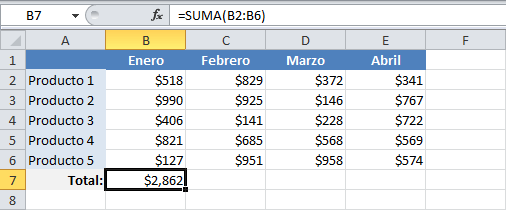
Al copiar la fórmula hacia abajo, no hemos cambiado la columna sino solamente la fila de la referencia. Ahora considera el siguiente ejemplo, donde tengo una fórmula que suma el total de las ventas para el mes de Enero:
Referencias absolutas y referencias relativas en Excel
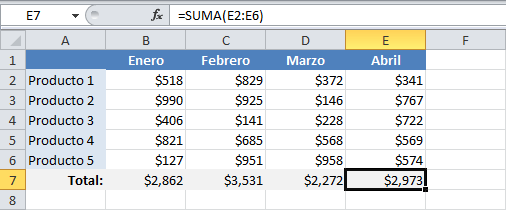
Nuestra fórmula tiene una referencia relativa al rango B2:B6 y al momento de copiarla hacia la derecha estaremos aumentando la columna por lo que la formula copiada deberá aumentar también su columna. La siguiente imagen muestra el resultado de copiar la fórmula de la celda B7 a la derecha:
Qué son las referencias relativas en Excel
Al copiar la fórmula a una columna diferente, la referencia relativa modifica su columna. Por esta razón, cada celda de la fila 7 sumará el rango superior de su misma columna.
Las referencias relativas permiten a Excel modificar la columna y fila al momento de copiar la fórmula a otras celdas. El cambio será relativo a la cantidad de columnas o filas que se ha desplazado la fórmula.

Referencias absolutas

A diferencia de las referencias relativas, las referencias absolutas no permiten que Excel las modifique al momento de copiarlas. Estas referencias permanecen fijas sin importar la cantidad de veces que sean copiadas.
Para hacer que una referencia sea absoluta necesitamos anteponer el símbolo $ a la columna y fila de la referencia. La siguiente fórmula tiene una referencia absoluta a la celda A1:
=$A$1*2
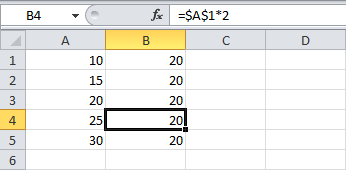
Esta es la misma fórmula del primer ejemplo de la sección anterior. Así que la colocaré también en la celda B1 y la copiaré hacia abajo. La siguiente imagen muestra el resultado de dicha acción:
Referencias absolutas en Excel
En esta ocasión tenemos como resultado el número 20 en todas las filas de la columna B y eso se debe a que la referencia permaneció fija aún después de haber copiado la fórmula hacia abajo. Esto nos indica que las referencias absolutas permanecerán inamovibles sin importar que las copiemos a otras celdas.
Las referencias absolutas son muy útiles cuando queremos que una fórmula haga referencia a una misma celda sin importar a dónde las copiemos. Cuando combinamos las referencias absolutas con las referencias relativas, tenemos una combinación sumamente útil como lo veremos en el siguiente ejemplo.

Referencias absolutas y relativas en Excel

Dentro de una fórmula de Excel podemos tener tanto referencias absolutas como referencias relativas. Cada una de ellas se comportará de la manera en que lo he mostrado en los ejemplos anteriores.
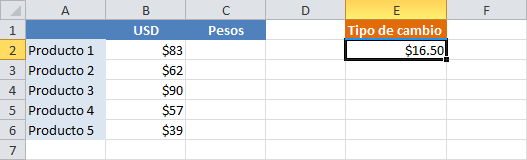
Nuestro siguiente ejemplo nos mostrará una fórmula que combina las referencias absolutas y relativas para obtener el precio de una lista de productos en la moneda local. Considera la siguiente tabla de datos:
Ejemplo de referencias absolutas y relativas en Excel
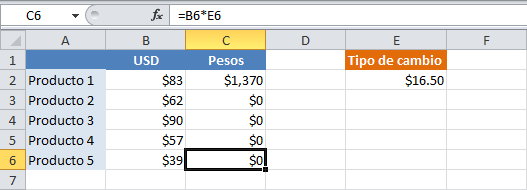
Nuestro objetivo es obtener el precio en pesos basados en la columna de precios en dólares y el tipo de cambio que está indicado en la celda E2. El primer intento que haremos por resolver este problema es utilizando la siguiente fórmula:
=B2*E2
Ingresaré esta fórmula en la celda C2 y al copiarla hacia abajo tendremos el siguiente resultado:
Cómo usar referencias absolutas y relativas en Excel
La fórmula de la celda C2 devuelve el resultado correcto, pero las fórmulas de las filas inferiores devuelven cero. Al observar la fórmula de la celda C6 nos damos cuenta que, al copiar la fórmula hacia abajo, Excel modificó ambas referencias, inclusive la que hacía referencia a la celda E2 que contiene el tipo de cambio y por esta razón obtenemos el valor cero.
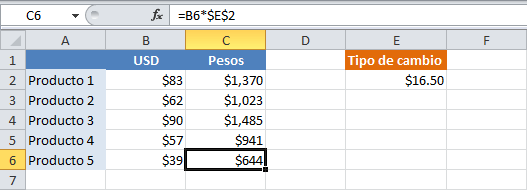
Si queremos que todas las fórmulas hagan referencia a la celda E2 sin importar que la copiemos a otra ubicación, entonces es necesario hacer que dicha referencia sea absoluta. Nuestra fórmula quedará de la siguiente manera:
=B2*$E$2
En esta fórmula, la primera referencia es relativa y la segunda es absoluta. En el momento en que ingresamos esta fórmula en la celda C2 y la copiamos hacia abajo, obtenemos el resultado correcto para cada uno de los productos.
Qué es una referencia absoluta en Excel
Lo mejor de este tipo de fórmulas es que, podrás cambiar el valor del tipo de cambio y obtendrás los nuevos precios automáticamente sin la necesidad de modificar las fórmulas.
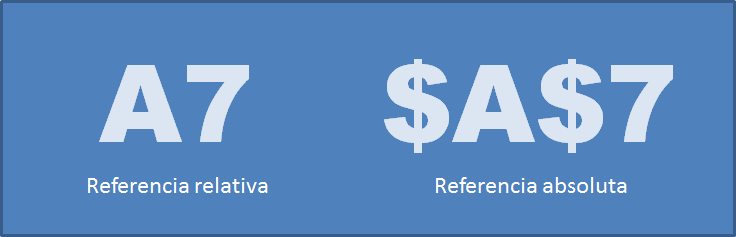
Diferencia entre referencias absolutas y relativas en Excel
Recuerda que la diferencia entre una referencia absoluta y una referencia relativa está en que la primera de ellas utiliza el símbolo $ para hacer saber a Excel que queremos dejarla fija aún después de haberla copiado a otra celda.
Operadores de calculo


Operadores de cálculo y orden de operaciones

Operadores aritméticos

Para realizar operaciones matemáticas básicas (como suma, resta o multiplicación), combinar números y generar resultados numéricos, utilice los siguientes operadores aritméticos.
Operador aritmético
Significado (ejemplo)
+ (Signo más)
Suma (3+3)
-(Signo menos)
Resta (3 – 1) o negación (-1)
* (Asterisco)
Multiplicación (3*3)
/ (Barra diagonal)
División (3/3)
% (Signo de porcentaje)
Porcentaje (20%)
^ (Acento circunflejo)
Potencia (3^2)

Operador de comparación
Significado (ejemplo)
= (Signo igual)
Igual a (A1 = B1)
> (Signo mayor que)
Mayor que (A1 > B1)
< (Menor que el inicio de sesión)
Menor que (A1 < B1)
> = (mayor o igual que)
Mayor o igual que (A1 > = B1)
< = (menor o igual que)
Menor o igual a (A1 < = B1)
<> (Signo distinto de)
No es igual a (A1 <> B1)
Unirse a operador
Utilice la y comercial (&) para unir texto de una o más cadenas para generar un único fragmento de texto.
Unirse a operador
Significado (ejemplo)
& (Y comercial)
Concatena dos valores para generar un valor de texto continuo ("Oeste" & "Norte")
Operadores de referencia
Combine rangos de celdas para los cálculos con los siguientes operadores.
Operador de referencia
Significado (ejemplo)
: (Dos puntos)
Operador de rango, que genera una referencia a todas las celdas entre dos referencias, incluidas las dos referencias (B5: B15)
, (Coma)
Operador de unión que combina varias referencias en una sola (suma (B5: B15, D5:D15))
(Un solo espacio)
Operador de intersección, que genera una referencia a las celdas comunes a dos referencias (B7:D7 C6:C8)
Orden de las operaciones en las fórmulas

Las fórmulas de Excel siempre comienzan con un signo igual (=). Detrás del signo igual están los elementos que se van a calcular (los operandos), separados por los operadores de cálculo. Excel calcula la fórmula de izquierda a derecha, según un orden específico para cada operador de la fórmula.
Si se combinan varios operadores en una única fórmula, Excel ejecutará las operaciones en el orden que se indica en la siguiente tabla. Si una fórmula contiene operadores con la misma prioridad (por ejemplo, si una fórmula contiene un operador de multiplicación y otro de división), Excel evaluará los operadores de izquierda a derecha.
Operador
Descripción
: (Dos puntos)
, (Coma)
(Un solo espacio)
Operadores de referencia
-(Signo menos)
Negación (como en -1)
% (Signo de porcentaje)
Porcentaje
^ (Acento circunflejo)
Exponenciación
* (Asterisco)
/ (Barra diagonal)
Multiplicación y división
+ (Signo más)
-(Signo menos)
Suma y resta
& (Y comercial)
Conecta dos cadenas de texto (concatenación)
= (Signo igual)
> (Signo mayor que)
< (Menor que el inicio de sesión)
> = (mayor o igual que)
< = (menor o igual que)
<> (Signo distinto de)
Comparación
Para cambiar el orden de evaluación, escriba entre paréntesis la parte de la fórmula que se calculará en primer lugar. Por ejemplo, la siguiente fórmula da un resultado de 11 porque Excel calcula la multiplicación antes que la suma. La fórmula multiplica 2 por 3 y, a continuación, suma 5 al resultado.
= 5+2*3
Por el contrario, si se utilizan paréntesis para cambiar la sintaxis, Excel sumará 5 y 2 y, a continuación, multiplicará el resultado por 3, con lo que se obtiene 21.
= (5+2)*3
En el siguiente ejemplo, los paréntesis alrededor de la primera parte de la fórmula indican a Excel que calcule B4 + 25 primero y después divida el resultado por la suma de los valores de las celdas D5, E5 y F5.
= (B4+25)/SUM(D5:F5)